Gestión de Datos
Tus datos de hábitos son valiosos. Esta guía explica cómo proteger tus datos, transferirlos entre dispositivos y gestionar tu historial de hábitos.
Copia de Seguridad y Restauración
¿Por Qué Hacer Copias de Seguridad?
Las copias de seguridad regulares garantizan que nunca pierdas tu progreso de seguimiento de hábitos. Son esenciales para:
- Cambios de dispositivo - Mudarse a un nuevo teléfono o tableta
- Reinstalaciones de la app - Recuperar datos después de reinstalar Tend
- Protección de datos - Protegerse contra eliminaciones accidentales
- Múltiples dispositivos - Sincronizar hábitos entre dispositivos
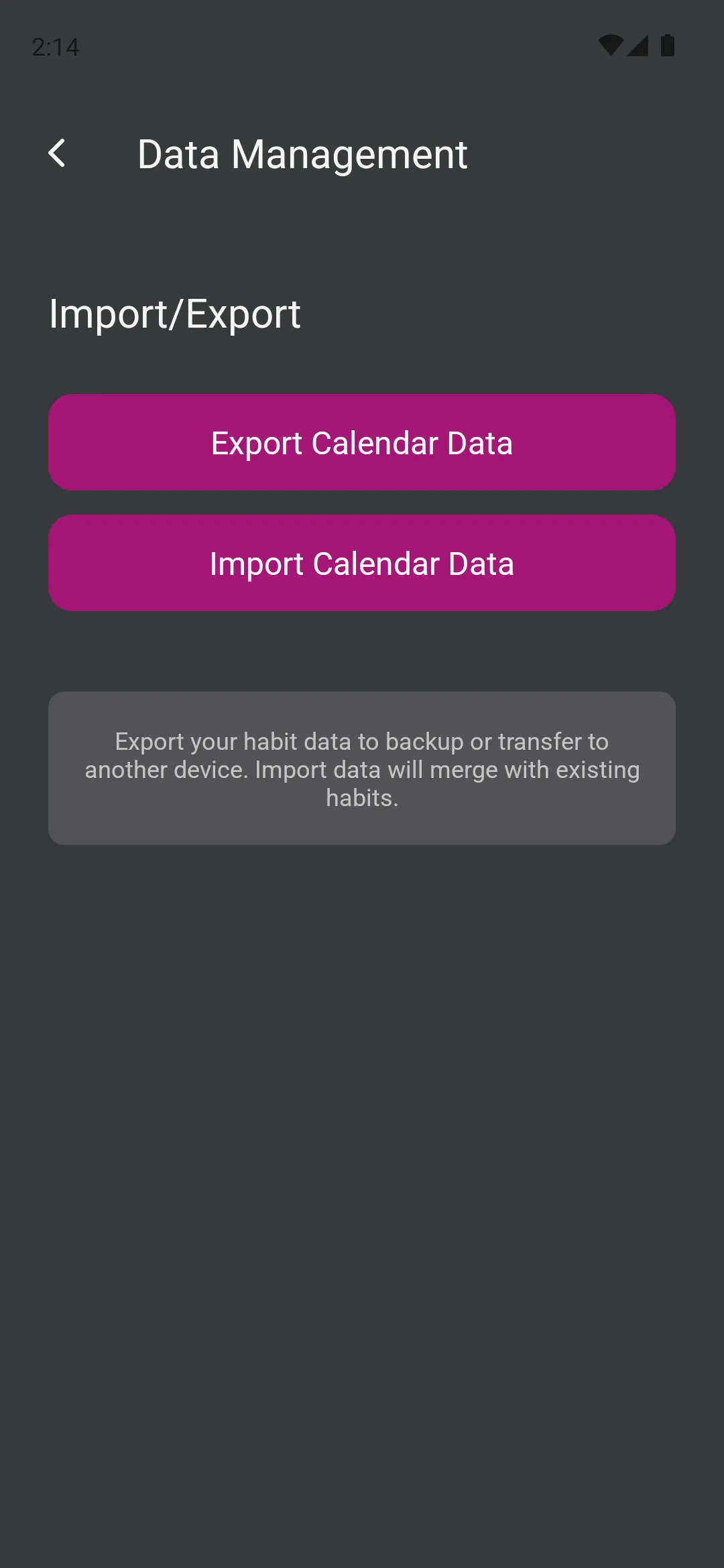
Accediendo a Importar/Exportar
- Abre Configuración (toca el ícono de engranaje en la parte superior derecha)
- Toca Importar/Exportar
Exportando Tus Datos
Cómo Exportar
- En la pantalla Importar/Exportar, toca Exportar Datos del Calendario
- Elige una ubicación para guardar el archivo de copia de seguridad
- La app creará un archivo con todos tus datos
- Verás un mensaje de éxito cuando esté completo
¿Qué Se Exporta?
Tu archivo de exportación contiene:
- Todas las configuraciones de hábitos (nombres, íconos, colores, horarios)
- Historial completo de completaciones para todos los hábitos
- Configuración de notificaciones para cada hábito
- Configuración y preferencias de la app
- Estado de archivo para hábitos
Formato del Archivo de Exportación
La exportación crea un archivo JSON que incluye:
- Datos de hábitos
- Marcas de calendario (registros de completación)
- Horarios de notificaciones
- Configuración del usuario
Este archivo es portable y puede importarse en cualquier dispositivo que ejecute Tend.
Mejores Prácticas para Copias de Seguridad
Frecuencia
- Exporta semanalmente si sigues hábitos diariamente
- Exporta antes de cambios importantes (eliminar hábitos, borrar datos)
- Exporta antes de cambios de dispositivo o actualizaciones de la app
Almacenamiento
- Guarda en almacenamiento en la nube (Google Drive, iCloud, Dropbox)
- Mantén múltiples versiones de copia de seguridad
- Nombra los archivos con fechas (ej. “tend-backup-2024-02-08.json”)
Seguridad
- Los archivos de copia de seguridad contienen tus datos personales de hábitos
- Guárdalos en ubicaciones seguras
- No compartas archivos de copia de seguridad públicamente
Importando Datos
Cómo Importar
- En la pantalla Importar/Exportar, toca Importar Datos del Calendario
- Selecciona tu archivo de copia de seguridad
- La app procesará la importación
- Verás un resumen de los elementos importados
Comportamiento de la Importación
Cuando importas datos:
- Los hábitos se combinan - Los nuevos hábitos se agregan, los existentes se actualizan
- Las completaciones se preservan - Tu progreso actual se conserva
- Los duplicados se manejan - La app combina inteligentemente los hábitos duplicados
- La configuración se actualiza - La configuración importada reemplaza la actual
Mensaje de Éxito de Importación
Después de una importación exitosa, verás un mensaje que muestra:
- Número de hábitos importados
- Número de marcas de calendario (completaciones) importadas
- Número de notificaciones importadas
- Número de configuraciones importadas
Ejemplo: “Se importaron 5 hábitos, 120 marcas de calendario, 8 notificaciones y 4 configuraciones”
Solución de Problemas de Importación
Importación Fallida
Si la importación falla:
- Verifica que el archivo sea una copia de seguridad válida de Tend
- Comprueba que el archivo no esté corrupto
- Asegúrate de tener espacio de almacenamiento disponible
- Intenta exportar una nueva copia de seguridad e importarla
Datos Faltantes Después de la Importación
Si faltan algunos datos:
- Verifica si los hábitos están archivados (Configuración > Archivo)
- Verifica que el archivo de copia de seguridad esté completo
- Mira el resumen de importación para los conteos
Hábitos Duplicados
Si ves hábitos duplicados:
- La importación combinó hábitos similares
- Verifica los nombres y configuraciones de los hábitos
- Archiva o elimina los duplicados no deseados
Gestionando Hábitos Archivados
Viendo Hábitos Archivados
- Abre Configuración
- Toca Archivo

¿Qué Son los Hábitos Archivados?
Los hábitos archivados son hábitos que ya no estás siguiendo activamente pero que quieres conservar con fines históricos. Ellos:
- No aparecen en tu lista principal de hábitos
- Retienen todo el historial de completaciones
- Pueden restaurarse en cualquier momento
- Se incluyen en las exportaciones
Archivando un Hábito
Para archivar un hábito:
- Mantén presionado el hábito en tu lista principal
- Selecciona Archivar Hábito
- Confirma la acción
El hábito se mueve al archivo y se elimina de tu lista activa.
Restaurando Hábitos Archivados
Para restaurar un hábito archivado:
- Ve a Configuración > Archivo
- Encuentra el hábito que deseas restaurar
- Tócalo
- Selecciona Desarchivar Hábito
- Confirma la acción
El hábito regresa a tu lista activa con todo su historial intacto.
Cuándo Archivar vs. Eliminar
Archiva cuando:
- Has completado una meta de tiempo limitado
- Tomas un descanso de un hábito
- Hábitos estacionales (ej. “Nadar diariamente” en verano)
- Quieres conservar el historial como referencia
Elimina cuando:
- El hábito fue creado por error
- Nunca más necesitarás los datos
- Quieres eliminar completamente todos los rastros
Borrando Datos de Hábitos
¿Qué Es Borrar Datos?
La opción “Borrar Datos” elimina todas las marcas de completación de un hábito específico mientras se conserva la configuración del hábito.
Cómo Borrar Datos
- Mantén presionado un hábito
- Selecciona Borrar Datos
- Confirma la acción
Cuándo Usar Borrar Datos
Usa esta función cuando:
- Comienzas un hábito de nuevo después de un largo descanso
- Reinicias el progreso para un nuevo desafío
- Eliminas completaciones de prueba
- Corriges errores de seguimiento
Qué Sucede
Después de borrar los datos:
- El hábito permanece en tu lista
- Todas las marcas de completación se eliminan
- La configuración del hábito no cambia
- Las notificaciones siguen configuradas
Transfiriendo Datos Entre Dispositivos
Mudándose a un Nuevo Dispositivo
-
En tu dispositivo anterior:
- Exporta tus datos
- Guarda el archivo en almacenamiento en la nube o envíatelo por correo electrónico
-
En tu nuevo dispositivo:
- Instala Tend
- Abre la app (estará vacía inicialmente)
- Importa tu archivo de copia de seguridad
- Todos tus hábitos e historial aparecerán
Sincronizando Múltiples Dispositivos
Tend no tiene sincronización automática en la nube, pero puedes sincronizar manualmente:
- Dispositivo principal: Exporta datos regularmente
- Dispositivo secundario: Importa la exportación más reciente
- Repite según sea necesario para mantener los dispositivos sincronizados
Importante: La sincronización manual puede generar conflictos si realizas seguimiento en ambos dispositivos entre sincronizaciones. Elige un dispositivo principal para el seguimiento.
Privacidad y Seguridad de Datos
¿Qué Datos Se Almacenan?
Tend almacena localmente en tu dispositivo:
- Nombres y configuraciones de hábitos
- Fechas y horas de completación
- Horarios de notificaciones
- Configuración y preferencias de la app
Privacidad de Datos
- Todos los datos se almacenan localmente en tu dispositivo
- Ningún dato se envía a servidores externos
- Las exportaciones están bajo tu control
- Tú decides dónde se almacenan las copias de seguridad
Eliminando Todos los Datos
Para eliminar completamente todos los datos:
- Elimina todos los hábitos individualmente, o
- Desinstala la app (elimina todos los datos locales)
Nota: No hay un botón de “eliminar todos los datos”. Esto es intencional para prevenir la pérdida accidental de datos.
Mejores Prácticas
Mantenimiento Regular
Semanalmente:
- Revisa tus hábitos activos
- Archiva hábitos completados o pausados
- Exporta una copia de seguridad
Mensualmente:
- Revisa los hábitos archivados
- Limpia copias de seguridad antiguas (conserva las recientes)
- Revisa estadísticas para identificar patrones
Al Cambiar Dispositivos:
- Exporta antes de retirar el dispositivo anterior
- Verifica la importación en el nuevo dispositivo
- Conserva el dispositivo anterior hasta confirmar
Organizando Tus Datos
- Usa nombres de hábitos significativos - Facilita la revisión de copias de seguridad
- Archiva regularmente - Mantén la lista activa enfocada
- Fecha tus copias de seguridad - Fácil identificar la versión más reciente
- Almacena copias de seguridad de forma segura - Almacenamiento en la nube con cifrado
- Prueba importaciones ocasionalmente - Verifica que las copias de seguridad funcionen
Evitando la Pérdida de Datos
Haz:
- Exporta antes de cambios importantes
- Mantén múltiples versiones de copia de seguridad
- Almacena copias de seguridad en almacenamiento en la nube
- Verifica que las exportaciones se completaron exitosamente
No:
- Dependas de una sola copia de seguridad
- Elimines hábitos sin exportar primero
- Almacenes copias de seguridad solo en el dispositivo
- Ignores errores de exportación
Solución de Problemas
No Encuentro el Archivo Exportado
Busca en estas ubicaciones:
- Carpeta de Descargas
- Carpeta de Documentos
- La ubicación que seleccionaste durante la exportación
- Carpetas de sincronización de almacenamiento en la nube
Exportar/Importar No Funciona
Prueba estos pasos:
- Reinicia la app
- Verifica los permisos de almacenamiento
- Asegúrate de tener suficiente espacio de almacenamiento
- Intenta una ubicación de guardado diferente
- Actualiza a la última versión de la app
Datos Perdidos Después de una Actualización
Si faltan datos después de una actualización de la app:
- Verifica si los hábitos están archivados
- Busca copias de seguridad automáticas
- Importa tu copia de seguridad manual más reciente
- Verifica si estás viendo la fecha correcta
El Archivo de Copia de Seguridad No Abre
Si no puedes importar una copia de seguridad:
- Verifica que sea un archivo de exportación de Tend (.json)
- Comprueba que el archivo no esté corrupto
- Intenta abrirlo en un editor de texto para verificar que contiene datos
- Usa una copia de seguridad diferente si está disponible
Recuerda: Tus datos de hábitos representan tu compromiso y progreso. ¡Las copias de seguridad regulares garantizan que esta valiosa información nunca se pierda!