Creando y Gestionando Hábitos
Aprende a crear hábitos efectivos, configurar horarios y gestionar tu flujo de trabajo de seguimiento de hábitos.
Creando un Nuevo Hábito
Pasos Básicos
- Toca el botón + en la pantalla principal
- Completa los detalles del hábito
- Configura el horario
- Establece recordatorios (opcional)
- Toca Guardar
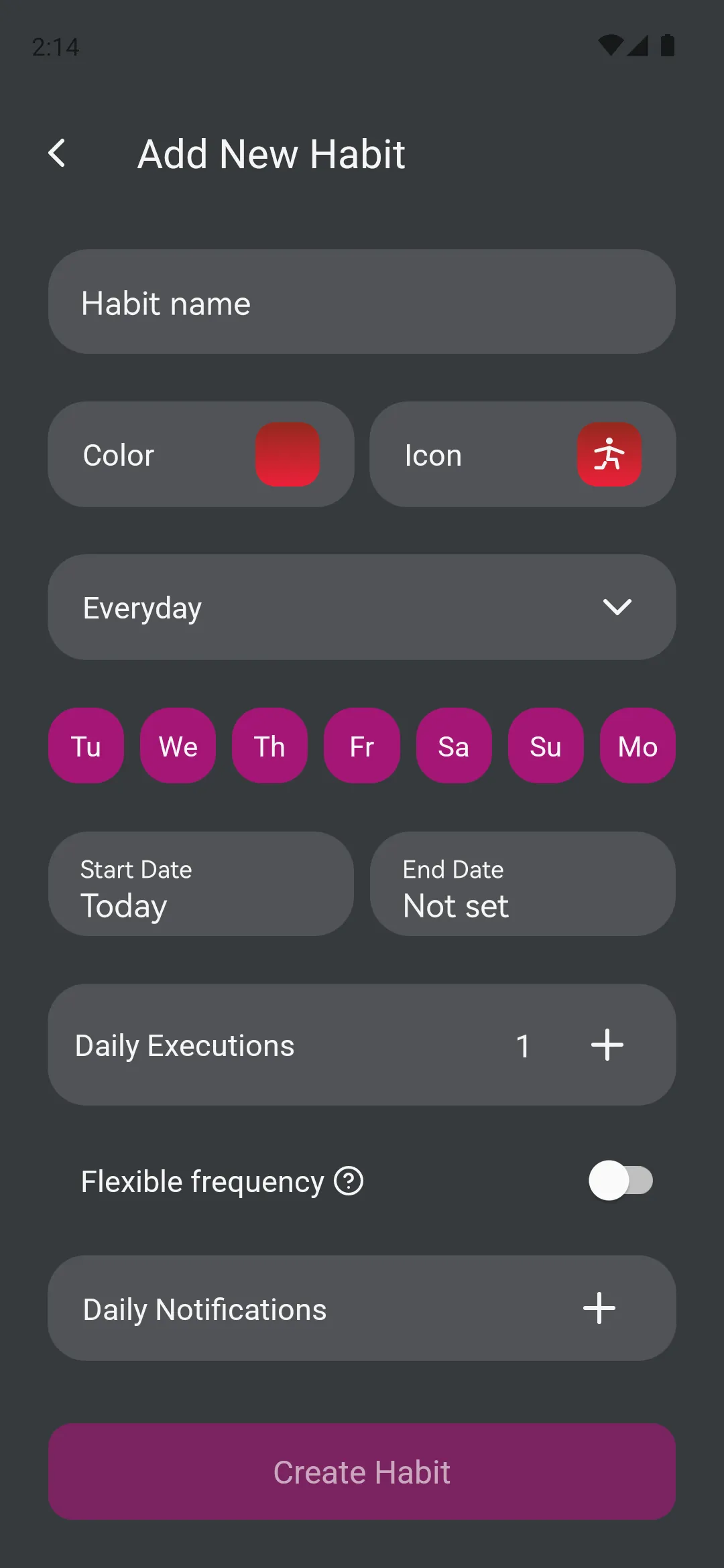
Detalles del Hábito
Nombre
Dale a tu hábito un nombre claro y orientado a la acción:
- Bien: “Beber 8 vasos de agua”, “Ejercitarse 30 minutos”, “Leer 10 páginas”
- Evitar: “Agua”, “Gimnasio”, “Libro”
El nombre aparece en tu lista diaria, así que hazlo específico y motivador.
Ícono
Elige un ícono que represente tu hábito:
- Navega por categorías (Salud, Productividad, Aprendizaje, etc.)
- Selecciona un ícono visualmente distintivo
- Los íconos te ayudan a identificar hábitos rápidamente
Color
Elige un color para tu hábito:
- Usa diferentes colores para diferentes categorías
- Haz que los hábitos más usados destaquen
- Los colores aparecen en las vistas de calendario y estadísticas
Programando Tu Hábito
Tipo de Recurrencia
Elige con qué frecuencia se repite el hábito:
Diario
- El hábito aparece todos los días
- Mejor para: Rutinas matutinas, hábitos de salud, prácticas diarias
- Ejemplo: “Tomar vitaminas”, “Meditar 10 minutos”
Semanal
- Selecciona días específicos de la semana
- Mejor para: Horarios de gimnasio, tareas semanales, reuniones recurrentes
- Ejemplo: “Gimnasio (Lun/Mié/Vie)”, “Preparación de comida (Domingo)”
Mensual
- Elige un día específico del mes
- Mejor para: Tareas mensuales, facturas, revisiones
- Ejemplo: “Pagar renta (1ro)”, “Revisión mensual de presupuesto (último día)”
Anual
- Establece una fecha específica cada año
- Mejor para: Eventos anuales, revisiones médicas, celebraciones
- Ejemplo: “Revisión física anual (15 de marzo)”, “Revisar metas (1 de enero)”
Quincenal
- Se repite cada dos semanas
- Mejor para: Horarios alternos, tareas periódicas
- Ejemplo: “Limpiar casa a fondo”, “Retrospectiva del equipo”
Días de la Semana (para hábitos Semanales)
Selecciona qué días debe aparecer el hábito:
- Toca los días para activarlos/desactivarlos
- Elige días consecutivos (Lun-Vie) o días dispersos
- Los días respetan tu preferencia de inicio de semana (Configuración)
Fechas de Inicio y Fin
Controla cuándo el hábito está activo:
Fecha de Inicio
- Cuándo el hábito comienza a aparecer
- Útil para metas futuras o hábitos estacionales
- Deja en blanco para comenzar inmediatamente
Fecha de Fin
- Cuándo el hábito deja de aparecer
- Ideal para desafíos de tiempo limitado
- Deja en blanco para hábitos continuos
Ejemplos:
- “Natación de verano” - Inicio: 1 de junio, Fin: 31 de agosto
- “Desafío de 30 días” - Inicio: Hoy, Fin: 30 días desde ahora
- “Meditación continua” - Inicio: Hoy, Fin: (en blanco)
Funciones Avanzadas
Múltiples Repeticiones
Sigue hábitos que haces varias veces al día:
- Establece “Ejecuciones” en 2 o más
- Cada completación llena un segmento
- Perfecto para “Beber agua 8 veces” o “Tomar medicamentos 3 veces”
Cómo funciona:
- Toca el hábito una vez por cada completación
- La barra de progreso muestra cuántos has hecho
- Todas las repeticiones deben completarse para marcar el día como hecho
Hábitos Acumulativos
Activa el modo de recuperación para hábitos con días perdidos:
- Activa “Frecuencia flexible”
- Si pierdes días, se acumulan
- Completa en el día actual para ponerte al día
- Ideal para “Leer 30 minutos diarios” donde puedes recuperar el tiempo
Ejemplo:
- Hábito: “Leer 30 minutos” (diario, acumulativo)
- Lunes: Completado ✓
- Martes: Perdido ✗
- Miércoles: Perdido ✗
- Jueves: Muestra 3 segmentos (hoy + 2 perdidos)
- Completa los 3 para ponerte al día
Notificaciones
Establece recordatorios para ayudarte a recordar:
Agregar Notificaciones:
- En el formulario de hábito, toca “Agregar Notificación”
- Elige una hora
- Agrega múltiples notificaciones si es necesario
- Cada notificación puede tener una hora diferente
Mejores Prácticas:
- Establece recordatorios cuando realmente puedas hacer el hábito
- Hábitos matutinos: Recuerda después de despertar
- Hábitos nocturnos: Recuerda antes de acostarte
- Múltiples recordatorios: Espácialos (ej. 8 AM, 12 PM, 6 PM)
Gestionando Notificaciones:
- Toca una notificación para editar la hora
- Desliza o toca X para eliminar
- Las notificaciones funcionan incluso si la app está cerrada
Editando Hábitos
Cómo Editar
Mantén presionado cualquier hábito en tu lista para abrir el menú de opciones.
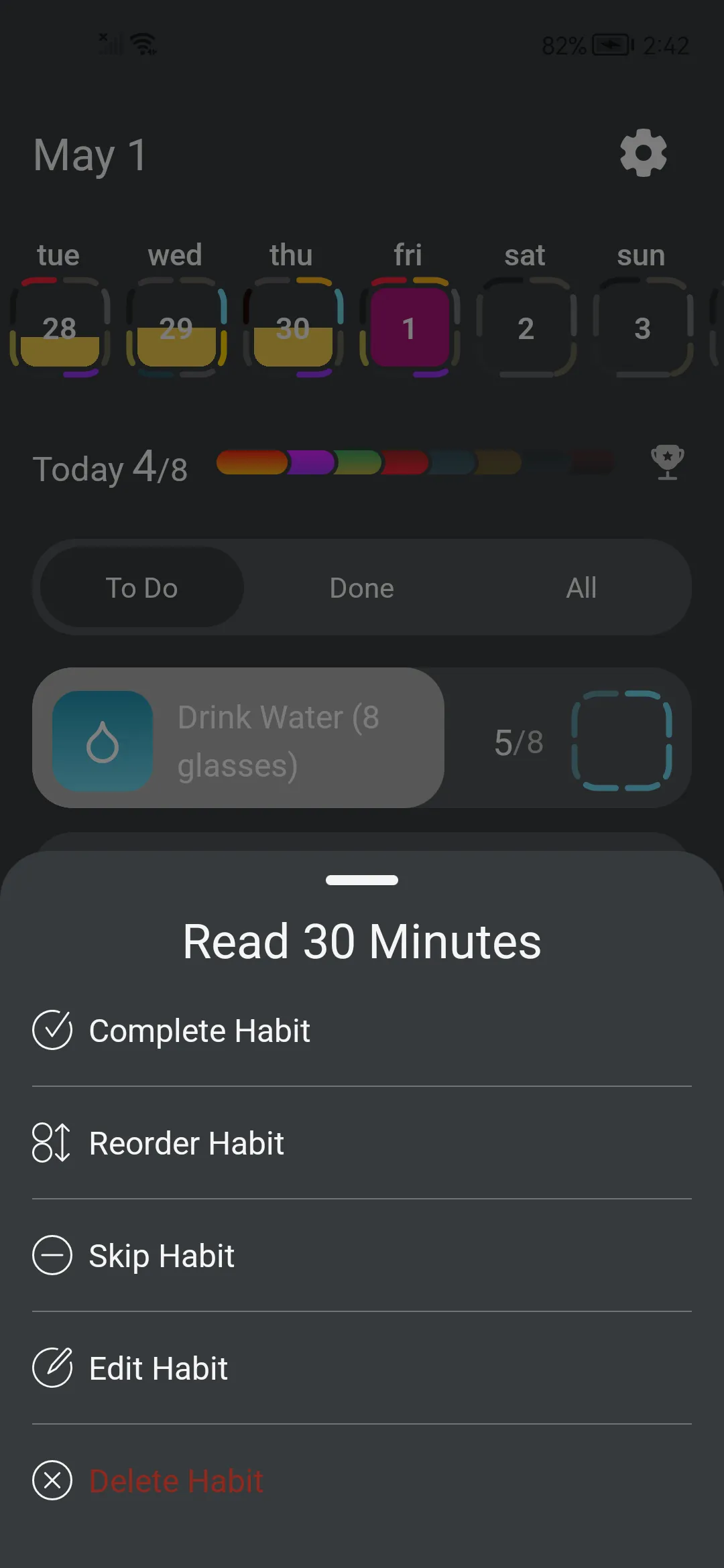
Selecciona Editar hábito, realiza tus cambios y toca Guardar.
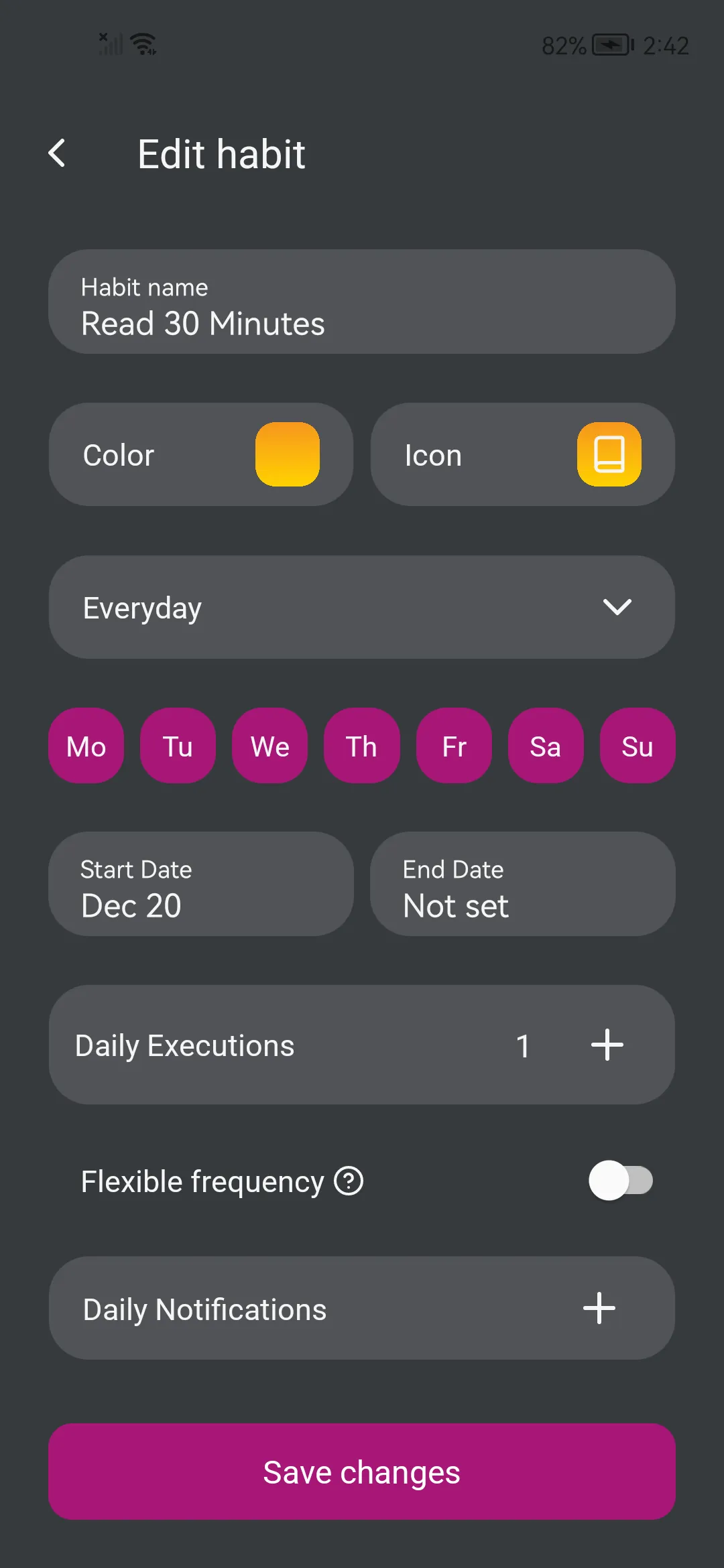
Qué Puedes Cambiar
Siempre Seguro Editar:
- Nombre
- Ícono
- Color
- Notificaciones
Editar con Precaución:
- Tipo de recurrencia (puede afectar qué días aparece)
- Días de la semana (cambia cuándo está activo)
- Fechas de inicio/fin (puede ocultar/mostrar el hábito)
- Repeticiones (cambia los requisitos de completación)
Nota: Editar un hábito no cambia tus datos históricos. Las completaciones anteriores permanecen sin cambios.
Cuándo Editar vs. Crear Nuevo
Editar cuando:
- Corriges un error tipográfico
- Cambias el ícono o color
- Ajustas los horarios de notificación
- Ajustas ligeramente el horario
Crear nuevo cuando:
- Cambias completamente el propósito del hábito
- Comienzas un nuevo desafío o meta
- Quieres conservar el historial del hábito anterior por separado
Gestionando Hábitos
Archivar Hábito
Eliminar de la lista activa conservando el historial:
- Mantén presionado el hábito
- Selecciona Archivar Hábito
- Confirma
Cuándo archivar:
- Completaste una meta de tiempo limitado
- Tomas un descanso del hábito
- Hábitos estacionales (archiva en temporada baja)
- Quieres reducir la lista activa
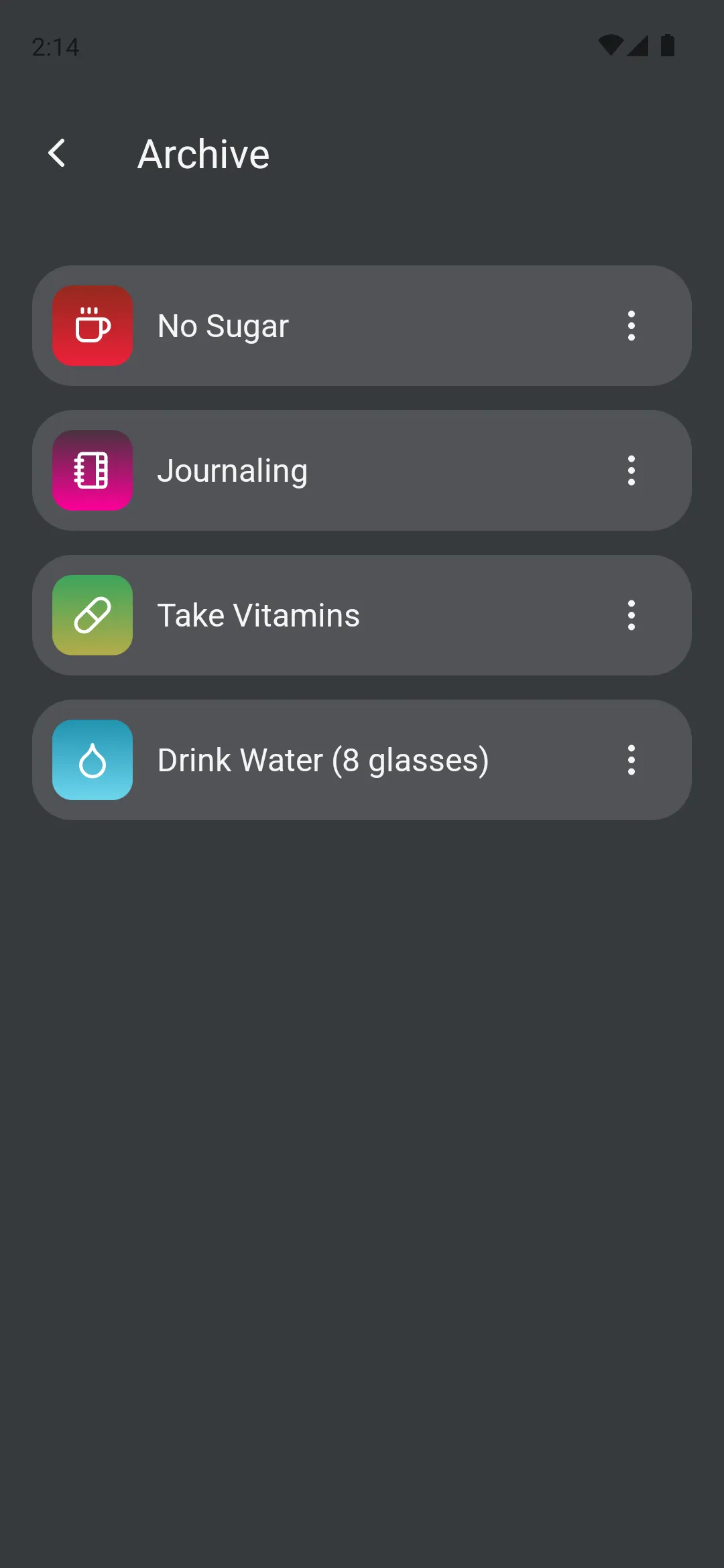
Restaurando hábitos archivados:
- Ve a Configuración > Archivo
- Toca el hábito archivado
- Selecciona Desarchivar
Eliminar Hábito
Eliminar permanentemente el hábito y todos sus datos:
- Mantén presionado el hábito
- Selecciona Eliminar Hábito
- Confirma la eliminación
Advertencia: ¡Esto no se puede deshacer! Todo el historial de completaciones se perderá.
Cuándo eliminar:
- El hábito fue creado por error
- Nunca más necesitarás los datos
- Limpiando hábitos de prueba
Alternativa: Considera archivar en lugar de eliminar para preservar el historial.
Borrar Datos
Eliminar todas las marcas de completación mientras se conserva el hábito:
- Mantén presionado el hábito
- Selecciona Borrar Datos
- Confirma
Qué sucede:
- Todas las marcas de completación se eliminan
- La configuración del hábito permanece sin cambios
- Las notificaciones siguen configuradas
- El hábito permanece en tu lista activa
Cuándo usar:
- Comenzar el hábito de nuevo después de un largo descanso
- Reiniciar para un nuevo desafío
- Eliminar completaciones de prueba
- Corregir errores de seguimiento
Consejos de Organización de Hábitos
Codificación por Colores
Usa colores estratégicamente:
- Hábitos de salud - Verde o azul
- Trabajo/Productividad - Naranja o amarillo
- Aprendizaje - Morado o rosa
- Cuidado personal - Azul claro o turquesa
Selección de Íconos
Elige íconos que sean:
- Distintivos - Fáciles de distinguir a simple vista
- Relevantes - Representan claramente el hábito
- Consistentes - Usa íconos similares para hábitos relacionados
Convenciones de Nombres
Mantén los nombres:
- Orientados a la acción - Comienza con un verbo
- Específicos - Incluye cantidad o duración
- Concisos - Suficientemente cortos para leer rápidamente
- Motivadores - Frase de forma positiva
Ejemplos:
- ✓ “Ejercitar 30 min”
- ✓ “Leer 10 páginas”
- ✓ “Beber 8 vasos de agua”
- ✗ “Gimnasio”
- ✗ “Libros”
- ✗ “Hidratación”
Limitando Hábitos Activos
Recomendado:
- Principiantes: 2-3 hábitos
- Intermedio: 5-7 hábitos
- Avanzado: 10-12 hábitos
¿Por qué limitar?
- Previene el agobio
- Aumenta la tasa de éxito
- Mantiene el enfoque en lo que importa
- Más fácil de seguir consistentemente
Patrones Comunes de Hábitos
Rutina Matutina
Crea una secuencia de hábitos matutinos:
- “Despertar a las 6 AM” - Diario
- “Beber agua” - Diario
- “Ejercitar 20 min” - Diario
- “Meditar 10 min” - Diario
- “Desayuno saludable” - Diario
Consejo: Usa notificaciones secuenciales (6:00, 6:15, 6:35, 6:55, 7:15)
Horario de Entrenamiento
Configura una rutina semanal de gimnasio:
- “Entrenamiento de tren superior” - Semanal (Lun/Jue)
- “Entrenamiento de tren inferior” - Semanal (Mar/Vie)
- “Sesión de cardio” - Semanal (Mié/Sáb)
- “Estiramiento en día de descanso” - Semanal (Dom)
Consejo: Usa diferentes colores para diferentes tipos de entrenamiento
Metas de Aprendizaje
Sigue el estudio y el aprendizaje:
- “Práctica de idiomas 30 min” - Diario
- “Leer libro profesional 20 min” - Diario
- “Lección de curso en línea” - Semanal (Mar/Jue)
- “Practicar programación” - Diario
Consejo: Usa hábitos acumulativos para tiempo de aprendizaje flexible
Seguimiento de Salud
Monitorea hábitos de salud:
- “Tomar vitaminas” - Diario, 3 repeticiones
- “Beber agua” - Diario, 8 repeticiones
- “Caminar 10,000 pasos” - Diario
- “Dormir antes de las 10 PM” - Diario
Consejo: Establece recordatorios durante todo el día para hábitos de múltiples repeticiones
Solución de Problemas
El Hábito No Aparece en el Día Esperado
Verifica:
- La configuración de recurrencia coincide con tu expectativa
- La fecha de inicio no se ha establecido en el futuro
- La fecha de fin no ha pasado
- Para hábitos semanales, los días correctos están seleccionados
- La preferencia de inicio de semana (Configuración) es correcta
No Se Pueden Completar Todas las Repeticiones
Verifica:
- Estás tocando el hábito suficientes veces
- El hábito no está ya completado
- Estás en la fecha correcta
- La app no se ha congelado (intenta reiniciar)
Las Notificaciones No Se Activan
Asegúrate de:
- Los horarios de notificación están configurados en el hábito
- Las notificaciones del dispositivo están habilitadas para Tend
- El dispositivo no está en modo No Molestar
- El permiso de notificación está otorgado
- Los horarios son en el futuro (no en el pasado)
El Hábito Desapareció Después de Editar
Verifica:
- Configuración > Archivo (puede haber sido archivado accidentalmente)
- La fecha que estás viendo (el horario puede haber cambiado)
- Las fechas de inicio/fin no fueron modificadas para excluir hoy
Mejores Prácticas
Empieza Simple
Comienza con hábitos diarios básicos antes de agregar horarios complejos.
Revisa Semanalmente
Cada semana, evalúa qué hábitos están funcionando y ajusta en consecuencia.
Usa los Recordatorios con Sabiduría
No sobre-notifiques. Uno o dos recordatorios por hábito suele ser suficiente.
Archiva Regularmente
Mantén tu lista activa enfocada archivando hábitos completados o pausados.
Haz Copia de Seguridad Antes de Grandes Cambios
Exporta tus datos antes de eliminar o borrar múltiples hábitos.
Sé Paciente
La formación de hábitos lleva tiempo. No te rindas después de algunos días perdidos.
¡Domina la creación de hábitos y dominarás tus rutinas! Tómate el tiempo para configurar tus hábitos pensativamente, y te servirán bien.