Управление данными
Данные ваших привычек ценны. Это руководство объясняет, как защитить ваши данные, переносить их между устройствами и управлять историей привычек.
Резервное копирование и восстановление
Зачем создавать резервные копии данных?
Регулярные резервные копии гарантируют, что вы никогда не потеряете свой прогресс отслеживания привычек. Резервные копии необходимы для:
- Смены устройства - Переход на новый телефон или планшет
- Переустановки приложения - Восстановление данных после переустановки Tend
- Защиты данных - Защита от случайного удаления
- Нескольких устройств - Синхронизация привычек между устройствами
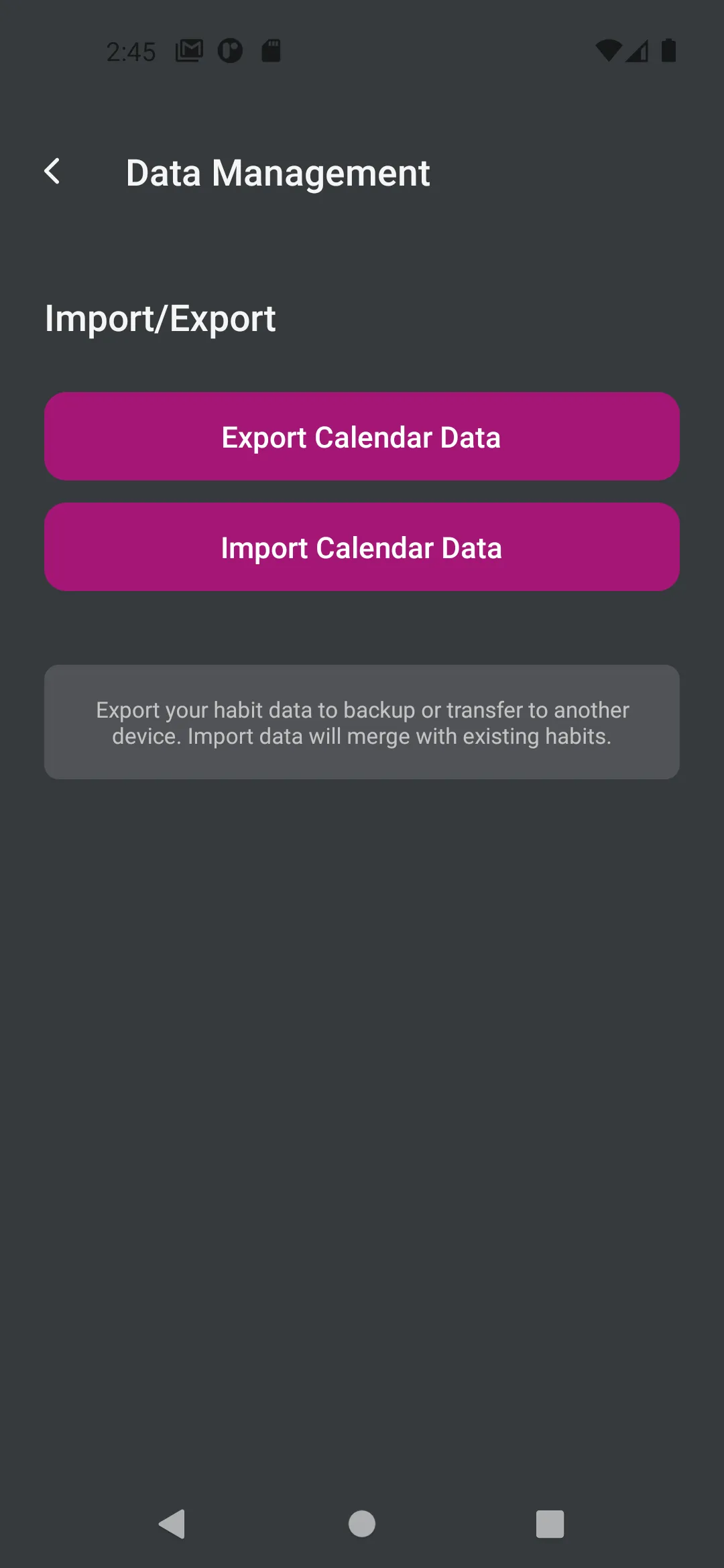
Доступ к импорту/экспорту
- Откройте Настройки (нажмите на иконку шестеренки в правом верхнем углу)
- Нажмите Импорт/Экспорт
Экспорт ваших данных
Как экспортировать
- На экране Импорт/Экспорт нажмите Экспортировать данные календаря
- Выберите место для сохранения файла резервной копии
- Приложение создаст файл, содержащий все ваши данные
- Вы увидите сообщение об успехе после завершения
Что экспортируется?
Ваш файл экспорта содержит:
- Все конфигурации привычек (названия, иконки, цвета, расписания)
- Полную историю выполнения для всех привычек
- Настройки уведомлений для каждой привычки
- Настройки приложения и предпочтения
- Статус архива для привычек
Формат файла экспорта
Экспорт создает файл JSON, который включает:
- Данные привычек
- Отметки календаря (записи о выполнении)
- Расписания уведомлений
- Настройки пользователя
Этот файл портативен и может быть импортирован на любом устройстве с Tend.
Лучшие практики для резервных копий
Частота
- Экспортируйте еженедельно, если отслеживаете привычки ежедневно
- Экспортируйте перед крупными изменениями (удаление привычек, очистка данных)
- Экспортируйте перед сменой устройства или обновлением приложения
Хранение
- Сохраняйте в облачное хранилище (Google Drive, iCloud, Dropbox)
- Храните несколько версий резервных копий
- Называйте файлы с датами (например, “tend-backup-2024-02-08.json”)
Безопасность
- Файлы резервных копий содержат ваши личные данные о привычках
- Храните в безопасных местах
- Не делитесь файлами резервных копий публично
Импорт данных
Как импортировать
- На экране Импорт/Экспорт нажмите Импортировать данные календаря
- Выберите ваш файл резервной копии
- Приложение обработает импорт
- Вы увидите сводку импортированных элементов
Поведение импорта
Когда вы импортируете данные:
- Привычки объединяются - Новые привычки добавляются, существующие обновляются
- Выполнения сохраняются - Ваш текущий прогресс сохраняется
- Дубликаты обрабатываются - Приложение интеллектуально объединяет дублирующиеся привычки
- Настройки обновляются - Импортированные настройки переопределяют текущие
Сообщение об успешном импорте
После успешного импорта вы увидите сообщение, показывающее:
- Количество импортированных привычек
- Количество импортированных отметок календаря (выполнений)
- Количество импортированных уведомлений
- Количество импортированных настроек
Пример: “Импортировано 5 привычек, 120 отметок календаря, 8 уведомлений и 4 настройки”
Устранение проблем с импортом
Импорт не удался
Если импорт не удается:
- Проверьте, что файл является действительной резервной копией Tend
- Проверьте, что файл не поврежден
- Убедитесь, что у вас есть доступное место для хранения
- Попробуйте экспортировать новую резервную копию и импортировать ее
Отсутствующие данные после импорта
Если некоторые данные отсутствуют:
- Проверьте, не архивированы ли привычки (Настройки > Архив)
- Проверьте, был ли файл резервной копии полным
- Посмотрите на сводку импорта для подсчетов
Дублирующиеся привычки
Если вы видите дублирующиеся привычки:
- Импорт объединил похожие привычки
- Проверьте названия и настройки привычек
- Архивируйте или удалите нежелательные дубликаты
Управление архивированными привычками
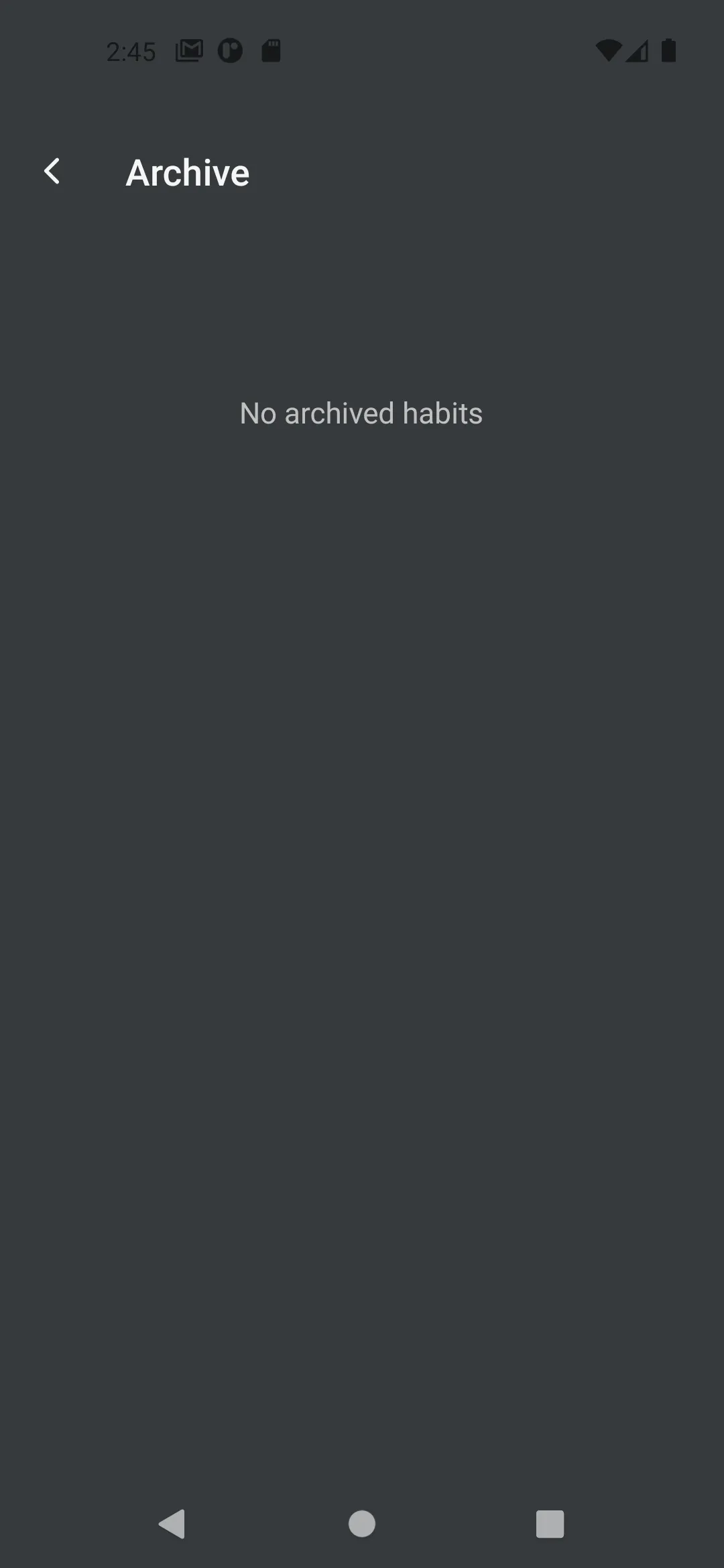
Просмотр архивированных привычек
- Откройте Настройки
- Нажмите Архив
Что такое архивированные привычки?
Архивированные привычки — это привычки, которые вы больше не отслеживаете активно, но хотите сохранить для исторических целей. Они:
- Не появляются в вашем основном списке привычек
- Сохраняют всю историю выполнения
- Могут быть восстановлены в любое время
- Включены в экспорты
Архивирование привычки
Чтобы архивировать привычку:
- Долгое нажатие на привычку в вашем основном списке
- Выберите Архивировать привычку
- Подтвердите действие
Привычка перемещается в архив и удаляется из вашего активного списка.
Восстановление архивированных привычек
Чтобы восстановить архивированную привычку:
- Перейдите в Настройки > Архив
- Найдите привычку, которую хотите восстановить
- Нажмите на нее
- Выберите Разархивировать привычку
- Подтвердите действие
Привычка возвращается в ваш активный список со всей ее историей нетронутой.
Когда архивировать vs. удалять
Архивируйте, когда:
- Вы завершили ограниченную по времени цель
- Делаете перерыв в привычке
- Сезонные привычки (например, “Плавать ежедневно” летом)
- Хотите сохранить историю для справки
Удаляйте, когда:
- Привычка была создана по ошибке
- Вам никогда не понадобятся эти данные снова
- Вы хотите полностью удалить все следы
Очистка данных привычки
Что такое очистка данных?
Опция “Очистить данные” удаляет все отметки о выполнении для конкретной привычки, сохраняя конфигурацию привычки.
Как очистить данные
- Долгое нажатие на привычку
- Выберите Очистить данные
- Подтвердите действие
Когда использовать очистку данных
Используйте эту функцию, когда:
- Начинаете привычку заново после долгого перерыва
- Сбрасываете прогресс для нового вызова
- Удаляете тестовые выполнения
- Исправляете ошибки отслеживания
Что происходит
После очистки данных:
- Привычка остается в вашем списке
- Все отметки о выполнении удаляются
- Настройки привычки не изменяются
- Уведомления остаются настроенными
Перенос данных между устройствами
Переход на новое устройство
-
На вашем старом устройстве:
- Экспортируйте ваши данные
- Сохраните файл в облачное хранилище или отправьте его себе по электронной почте
-
На вашем новом устройстве:
- Установите Tend
- Откройте приложение (оно будет пустым изначально)
- Импортируйте ваш файл резервной копии
- Все ваши привычки и история появятся
Синхронизация нескольких устройств
Tend не имеет автоматической облачной синхронизации, но вы можете синхронизировать вручную:
- Основное устройство: Регулярно экспортируйте данные
- Дополнительное устройство: Импортируйте последний экспорт
- Повторяйте по мере необходимости для синхронизации устройств
Важно: Ручная синхронизация может привести к конфликтам, если вы отслеживаете на обоих устройствах между синхронизациями. Выберите одно основное устройство для отслеживания.
Конфиденциальность и безопасность данных
Какие данные хранятся?
Tend хранит локально на вашем устройстве:
- Названия и конфигурации привычек
- Даты и время выполнения
- Расписания уведомлений
- Настройки приложения и предпочтения
Конфиденциальность данных
- Все данные хранятся локально на вашем устройстве
- Никакие данные не отправляются на внешние серверы
- Экспорты находятся под вашим контролем
- Вы решаете, где хранятся резервные копии
Удаление всех данных
Чтобы полностью удалить все данные:
- Удалите все привычки по отдельности, или
- Удалите приложение (удаляет все локальные данные)
Примечание: Нет кнопки “удалить все данные”. Это сделано намеренно для предотвращения случайной потери данных.
Лучшие практики
Регулярное обслуживание
Еженедельно:
- Просматривайте свои активные привычки
- Архивируйте завершенные или приостановленные привычки
- Экспортируйте резервную копию
Ежемесячно:
- Проверяйте архивированные привычки
- Очищайте старые резервные копии (сохраняйте последние)
- Просматривайте статистику для выявления закономерностей
При смене устройств:
- Экспортируйте перед удалением старого устройства
- Проверьте импорт на новом устройстве
- Сохраняйте старое устройство до подтверждения
Организация ваших данных
- Используйте осмысленные названия привычек - Упрощает просмотр резервных копий
- Архивируйте регулярно - Держите активный список сфокусированным
- Датируйте ваши резервные копии - Легко определить последнюю версию
- Храните резервные копии безопасно - Облачное хранилище с шифрованием
- Периодически тестируйте импорты - Проверяйте, что резервные копии работают
Избежание потери данных
Делайте:
- Экспортируйте перед крупными изменениями
- Храните несколько версий резервных копий
- Сохраняйте резервные копии в облачном хранилище
- Проверяйте успешное завершение экспортов
Не делайте:
- Полагайтесь на одну резервную копию
- Удаляйте привычки без предварительного экспорта
- Храните резервные копии только на устройстве
- Игнорируйте ошибки экспорта
Помните: Данные ваших привычек представляют вашу приверженность и прогресс. Регулярные резервные копии гарантируют, что эта ценная информация никогда не будет потеряна!