Создание и управление привычками
Узнайте, как создавать эффективные привычки, настраивать расписания и управлять рабочим процессом отслеживания привычек.
Создание новой привычки
Основные шаги
- Нажмите кнопку + на главном экране
- Заполните детали привычки
- Настройте расписание
- Установите напоминания (по желанию)
- Нажмите Сохранить
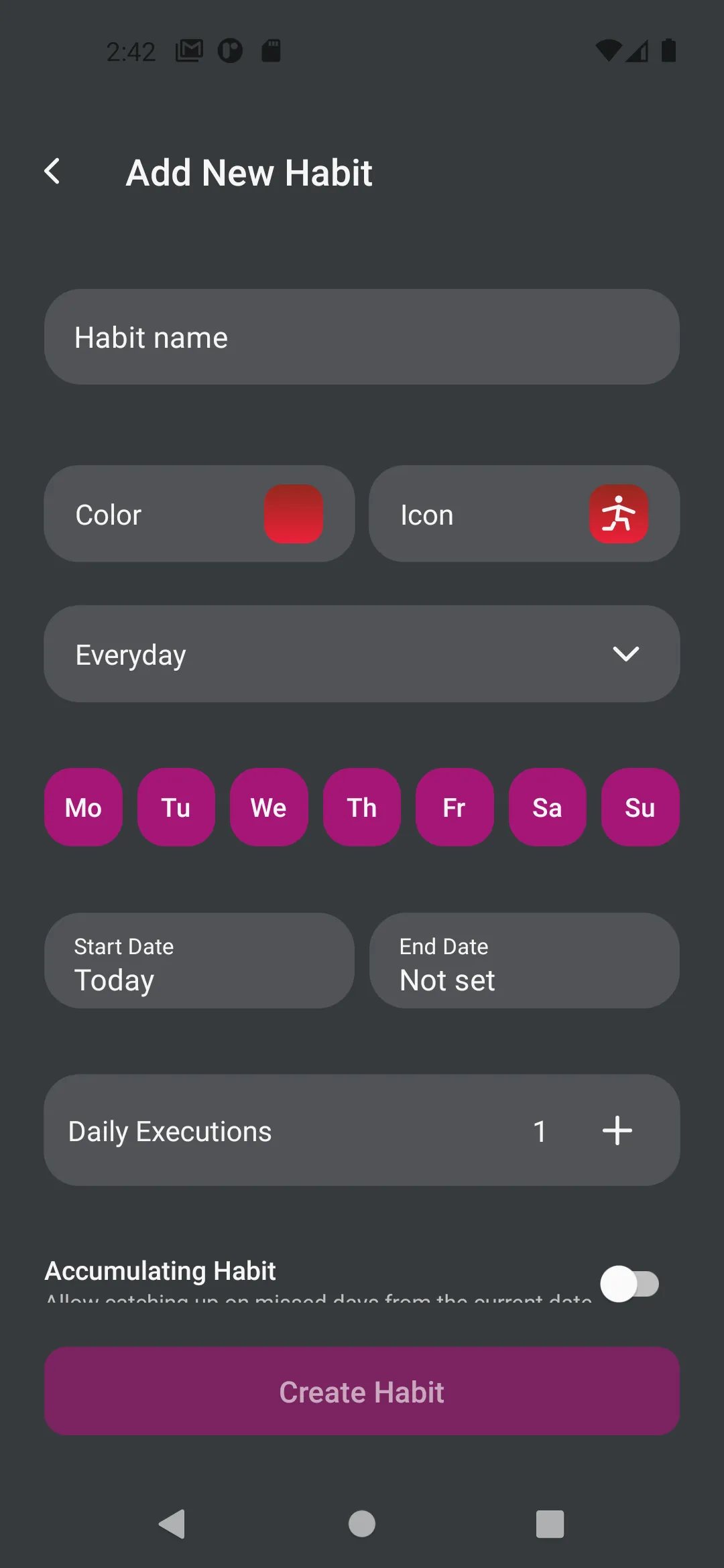
Детали привычки
Название
Дайте вашей привычке четкое, ориентированное на действие название:
- Хорошо: “Выпить 8 стаканов воды”, “Упражняться 30 минут”, “Прочитать 10 страниц”
- Избегайте: “Вода”, “Спортзал”, “Книга”
Название появляется в вашем ежедневном списке, поэтому сделайте его конкретным и мотивирующим.
Иконка
Выберите иконку, которая представляет вашу привычку:
- Просмотрите категории (Здоровье, Продуктивность, Обучение и т.д.)
- Выберите визуально отличительную иконку
- Иконки помогают быстро идентифицировать привычки с первого взгляда
Цвет
Выберите цвет для вашей привычки:
- Используйте разные цвета для разных категорий
- Выделяйте часто используемые привычки
- Цвета появляются в календаре и статистике
Планирование вашей привычки
Тип повторения
Выберите, как часто привычка повторяется:
Ежедневно
- Привычка появляется каждый день
- Лучше для: Утренних рутин, привычек здоровья, ежедневных практик
- Пример: “Принимать витамины”, “Медитировать 10 минут”
Еженедельно
- Выберите конкретные дни недели
- Лучше для: Расписаний спортзала, еженедельных задач, повторяющихся встреч
- Пример: “Спортзал (Пн/Ср/Пт)”, “Приготовление еды (Воскресенье)”
Ежемесячно
- Выберите конкретный день месяца
- Лучше для: Ежемесячных задач, счетов, обзоров
- Пример: “Оплатить аренду (1-е)”, “Ежемесячный обзор бюджета (последний день)”
Ежегодно
- Установите конкретную дату каждый год
- Лучше для: Ежегодных событий, осмотров, празднований
- Пример: “Ежегодный медосмотр (15 марта)”, “Обзор целей (1 января)”
Двухнедельно
- Повторяется каждые две недели
- Лучше для: Чередующихся расписаний, периодических задач
- Пример: “Глубокая уборка дома”, “Командная ретроспектива”
Дни недели (для еженедельных привычек)
Выберите, в какие дни должна появляться привычка:
- Нажимайте на дни, чтобы включить/выключить их
- Выбирайте последовательные дни (Пн-Пт) или разрозненные дни
- Дни учитывают ваше предпочтение начала недели (Настройки)
Даты начала и окончания
Контролируйте, когда привычка активна:
Дата начала
- Когда привычка начинает появляться
- Полезно для будущих целей или сезонных привычек
- Оставьте пустым для немедленного начала
Дата окончания
- Когда привычка перестает появляться
- Отлично для ограниченных по времени вызовов
- Оставьте пустым для постоянных привычек
Примеры:
- “Летнее плавание” - Начало: 1 июня, Конец: 31 августа
- “30-дневный вызов” - Начало: Сегодня, Конец: через 30 дней
- “Постоянная медитация” - Начало: Сегодня, Конец: (пусто)
Расширенные функции
Несколько повторений
Отслеживайте привычки, которые вы делаете несколько раз в день:
- Установите “Повторения” на 2 или больше
- Каждое выполнение заполняет один сегмент
- Идеально для “Выпить воду 8 раз” или “Принять лекарство 3 раза”
Как это работает:
- Нажимайте на привычку один раз для каждого выполнения
- Индикатор прогресса показывает, сколько вы сделали
- Все повторения должны быть выполнены, чтобы отметить день как завершенный
Накапливающиеся привычки
Включите режим наверстывания для привычек с пропущенными днями:
- Включите “Накапливающаяся привычка”
- Если вы пропускаете дни, они накапливаются
- Выполните в текущий день, чтобы наверстать
- Отлично для “Читать 30 минут ежедневно”, где вы можете наверстать время
Пример:
- Привычка: “Читать 30 минут” (ежедневно, накапливающаяся)
- Понедельник: Выполнено ✓
- Вторник: Пропущено ✗
- Среда: Пропущено ✗
- Четверг: Показывает 3 сегмента (сегодня + 2 пропущенных)
- Выполните все 3, чтобы наверстать
Уведомления
Установите напоминания, чтобы помочь вам помнить:
Добавление уведомлений:
- В форме привычки нажмите “Добавить уведомление”
- Выберите время
- Добавьте несколько уведомлений при необходимости
- Каждое уведомление может иметь разное время
Лучшие практики:
- Устанавливайте напоминания, когда вы действительно можете выполнить привычку
- Утренние привычки: Напоминание после пробуждения
- Вечерние привычки: Напоминание перед сном
- Несколько напоминаний: Распределите их (например, 8:00, 12:00, 18:00)
Управление уведомлениями:
- Нажмите на уведомление, чтобы изменить время
- Проведите пальцем или нажмите X, чтобы удалить
- Уведомления работают, даже если приложение закрыто
Редактирование привычек
Как редактировать
- Долгое нажатие на любую привычку в вашем списке
- Выберите Редактировать привычку
- Внесите свои изменения
- Нажмите Сохранить
Что вы можете изменить
Всегда безопасно редактировать:
- Название
- Иконку
- Цвет
- Уведомления
Редактируйте с осторожностью:
- Тип повторения (может повлиять на то, в какие дни она появляется)
- Дни недели (изменяет, когда она активна)
- Даты начала/окончания (может скрыть/показать привычку)
- Повторения (изменяет требования к выполнению)
Примечание: Редактирование привычки не изменяет ваши исторические данные. Прошлые выполнения остаются неизменными.
Когда редактировать vs. создать новую
Редактируйте, когда:
- Исправляете опечатку
- Меняете иконку или цвет
- Корректируете время уведомлений
- Немного настраиваете расписание
Создавайте новую, когда:
- Полностью меняете цель привычки
- Начинаете новый вызов или цель
- Хотите сохранить историю старой привычки отдельно
Управление привычками
Архивировать привычку
Удалить из активного списка, сохранив историю:
- Долгое нажатие на привычку
- Выберите Архивировать привычку
- Подтвердите
Когда архивировать:
- Завершили ограниченную по времени цель
- Делаете перерыв в привычке
- Сезонные привычки (архивируйте в межсезонье)
- Хотите убрать беспорядок в активном списке
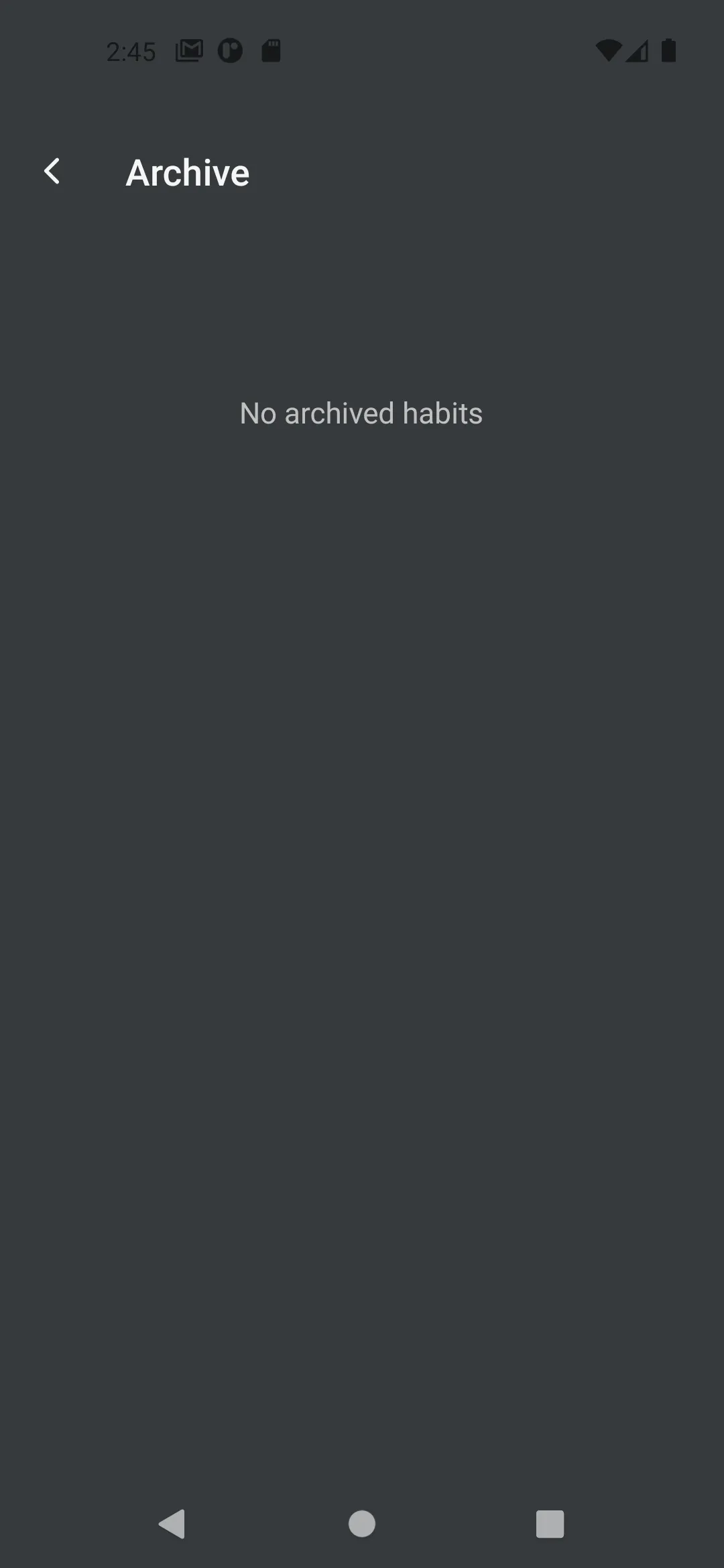
Восстановление архивированных привычек:
- Перейдите в Настройки > Архив
- Нажмите на архивированную привычку
- Выберите Разархивировать
Удалить привычку
Навсегда удалить привычку и все ее данные:
- Долгое нажатие на привычку
- Выберите Удалить привычку
- Подтвердите удаление
Предупреждение: Это нельзя отменить! Вся история выполнения будет потеряна.
Когда удалять:
- Привычка была создана по ошибке
- Вам никогда не понадобятся эти данные снова
- Очистка тестовых привычек
Альтернатива: Рассмотрите архивирование вместо этого, чтобы сохранить историю.
Очистить данные
Удалить все отметки о выполнении, сохранив привычку:
- Долгое нажатие на привычку
- Выберите Очистить данные
- Подтвердите
Что происходит:
- Все отметки о выполнении удаляются
- Конфигурация привычки остается неизменной
- Уведомления остаются настроенными
- Привычка остается в вашем активном списке
Когда использовать:
- Начинаете привычку заново после долгого перерыва
- Сбрасываете для нового вызова
- Удаляете тестовые выполнения
- Исправляете ошибки отслеживания
Освойте создание привычек, и вы освоите свои рутины! Потратьте время на тщательную настройку своих привычек, и они будут хорошо вам служить.